
Inhaltsverzeichnis
- Warum der Wechsel jetzt fällig ist
- Die 6 Schritte der CRM-Migration
- Schritt 1: Bestandsaufnahme — Wo liegen Ihre Daten?
- Schritt 2: Daten exportieren und sichern
- Schritt 3: Daten bereinigen und standardisieren
- Schritt 4: Feld-Mapping definieren
- Schritt 5: Testimport und Validierung
- Schritt 6: Vollständige Migration und Stichtag
- Die 5 häufigsten Migrationsfehler
- 1. Schmutzige Daten 1:1 übernehmen
- 2. Keinen Stichtag setzen
- 3. Alles auf einmal migrieren wollen
- 4. Kein Testimport
- 5. Das Team nicht vorbereiten
- Excel-CRM-Vorlage — Lohnt sich der Zwischenschritt?
- Praxisbeispiel: Von der Excel-Liste zum Salesforce-CRM
- Nächster Schritt: Von der Tabelle zum professionellen CRM
- Häufig gestellte Fragen
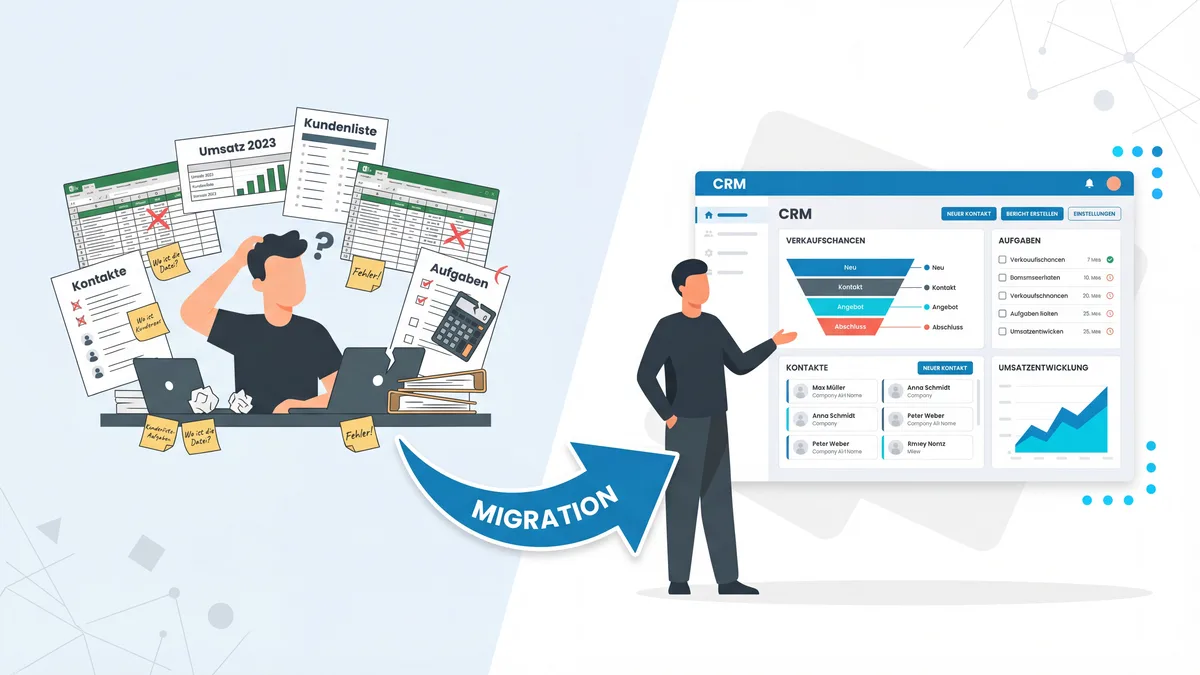
CRM statt Excel beschreibt den Wechsel von einer tabellenbasierten Kundenverwaltung zu einem professionellen Customer-Relationship-Management-System — inklusive Datenexport, Bereinigung, Feld-Mapping und strukturierter Migration.
Laut dem Act! CRM Survey Report (2022) verwalten 39 % der KMU-Inhaber ihre Kundendaten noch in Tabellen. Gleichzeitig setzen laut Grand View Research (2024) bereits 91 % der Unternehmen mit mehr als zehn Mitarbeitenden ein CRM-System ein. Doch der Wechsel scheitert selten an der Technik — sondern an der Vorbereitung. Wer seine Excel-Daten unbereinigt ins CRM schiebt, startet mit denselben Problemen in einem neuen System.
Das Wichtigste in Kürze
- Vorbereitung entscheidet: 60–70 % der Migrationszeit entfallen auf Bereinigung und Feld-Mapping — nicht auf den eigentlichen Import. Wer diesen Schritt überspringt, importiert Duplikate, veraltete Einträge und inkonsistente Formate.
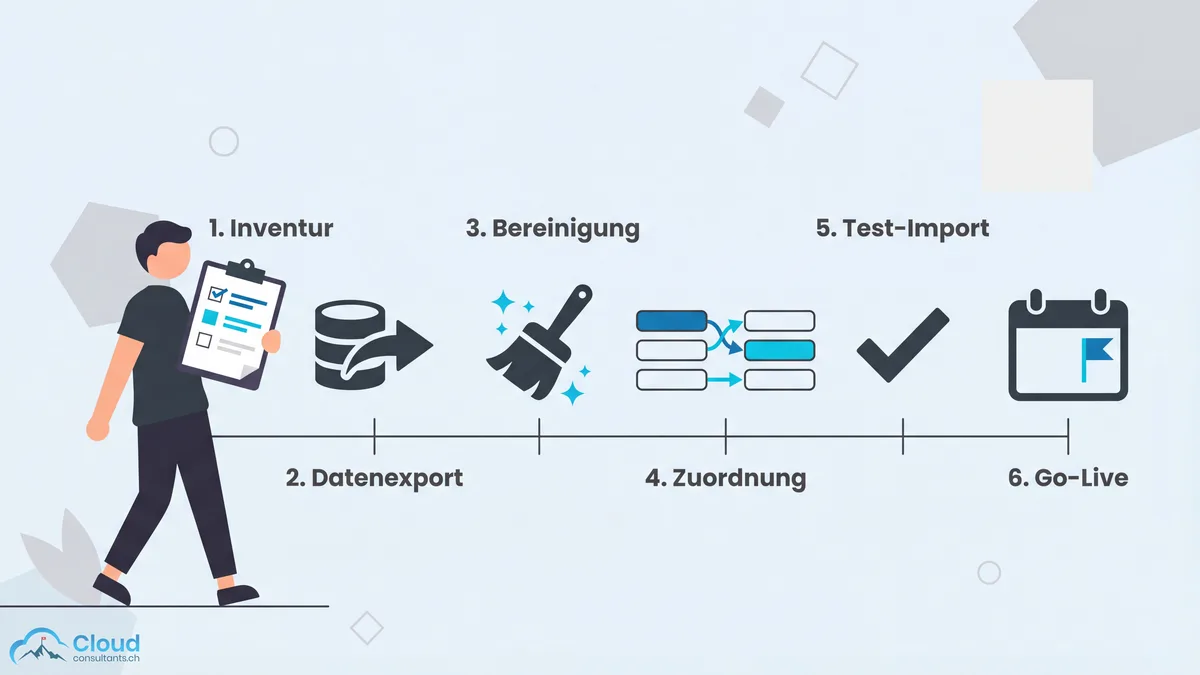
- 6-Schritte-Prozess: Bestandsaufnahme, Export, Bereinigung, Feld-Mapping, Testimport, Go-Live — ein strukturierter Ablauf verhindert die typischen Migrationsfehler.
- Messbare Rendite: Laut Nucleus Research (2024) bringt jeder in CRM investierte Dollar durchschnittlich 3,10 Dollar Ertrag — vorausgesetzt, die Datengrundlage stimmt.
Dieser Artikel zeigt die sechs konkreten Schritte der Migration von Excel zum CRM, die fünf häufigsten Fehler und ein Praxisbeispiel mit Salesforce. Für den vollständigen Einführungsprozess — von der Strategiedefinition bis zur Team-Schulung — empfehlen wir unseren Leitfaden zur CRM-Einführung.
Warum der Wechsel jetzt fällig ist
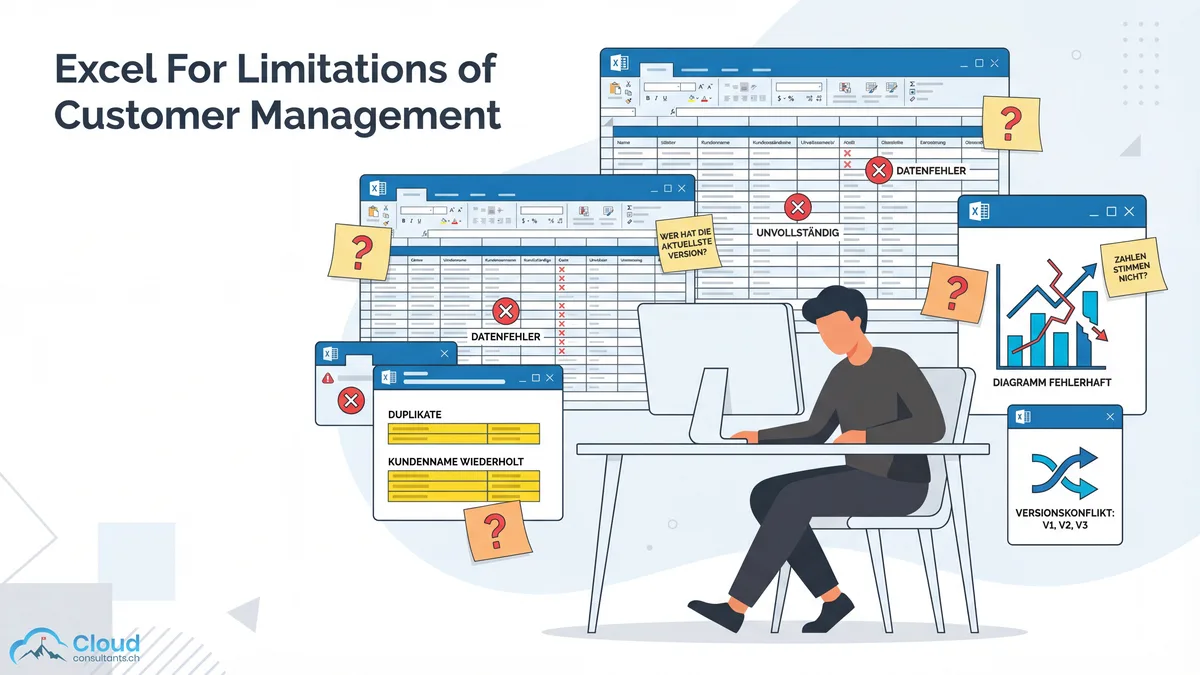
Die Frage ist nicht ob, sondern wann. Unser Artikel zu den Grenzen der Kundenverwaltung mit Excel beschreibt die sieben Warnsignale im Detail. Hier die Kurzfassung:
- Versionskonflikte: Mehrere Personen arbeiten an derselben Datei — Änderungen gehen verloren
- Keine Automatisierung: Follow-up-Erinnerungen, Aufgaben und E-Mail-Zuordnung existieren nicht
- Kein Reporting: Die Pipeline ist intransparent, Forecasts erfordern stundenlange manuelle Arbeit
- Fehlerrisiko: Laut einer Metastudie von Poon et al. (2024) enthalten 94 % aller geschäftlich genutzten Spreadsheets Fehler
Wenn zwei oder mehr dieser Punkte zutreffen, ist der wirtschaftliche Wendepunkt erreicht. Der nächste Schritt ist nicht „ein besseres Excel” — sondern ein System, das für Kundenbeziehungen gebaut wurde.
Die 6 Schritte der CRM-Migration
Schritt 1: Bestandsaufnahme — Wo liegen Ihre Daten?
Bevor Sie exportieren, brauchen Sie ein vollständiges Bild. Kundendaten liegen in KMU selten an einem einzigen Ort:
| Quelle | Typische Inhalte | Priorität |
|---|---|---|
| Excel-Haupttabelle | Firmennamen, Kontakte, Telefonnummern | Hoch |
| Outlook/Gmail-Kontakte | E-Mail-Adressen, Notizen, Kategorien | Hoch |
| E-Mail-Postfächer | Kommunikationshistorie, Angebote als Anhang | Mittel |
| ERP-System | Rechnungsadressen, Umsatzhistorie | Mittel |
| Notizbücher/Visitenkarten | Messe-Kontakte, handschriftliche Notizen | Niedrig |
Erstellen Sie eine einfache Inventarliste: Quelle, Anzahl Datensätze, vorhandene Felder. Diese Übersicht wird die Grundlage für das Feld-Mapping in Schritt 4.
Schritt 2: Daten exportieren und sichern
Exportieren Sie alle identifizierten Quellen in ein einheitliches Format — idealerweise CSV oder XLSX. Konkret bedeutet das:
- Excel-Tabellen: Als CSV exportieren (Datei → Speichern unter → CSV UTF-8)
- Outlook-Kontakte: Datei → Öffnen und Exportieren → In Datei exportieren → Kommagetrennte Werte
- Gmail-Kontakte: contacts.google.com → Exportieren → Google CSV
- ERP-Daten: Kundenexport über die Exportfunktion des Systems
Speichern Sie die Originaldateien unverändert als Backup. Jede Bereinigung erfolgt auf Kopien — nie am Original.
Schritt 3: Daten bereinigen und standardisieren
Dies ist der zeitaufwendigste und zugleich wichtigste Schritt. Erfahrungsgemäss entfallen 60–70 % der Migrationszeit auf die Bereinigung. Laut einer Plauti-Analyse von über 12 Milliarden Salesforce-Datensätzen sind mehr als 45 % aller manuell erfassten Einträge Duplikate — in gewachsenen Excel-Listen liegt die Rate erfahrungsgemäss noch höher.
Bereinigungscheckliste:
- Duplikate identifizieren: Gleicher Kontakt unter verschiedenen Schreibweisen? „Müller AG” und „Mueller AG, Zürich” zusammenführen
- Veraltete Einträge entfernen: Kontakte ohne Aktivität seit über 12 Monaten in ein Archiv verschieben — nicht ins neue CRM
- Formate vereinheitlichen: Telefonnummern (+41 44 123 45 67), Postleitzahlen (vierstellig), Firmennamen (ohne Rechtsformvarianten)
- Pflichtfelder prüfen: Jeder Kontakt braucht mindestens Firmenname, Ansprechpartner und eine gültige E-Mail oder Telefonnummer
- Datenqualität dokumentieren: Wie viele Einträge bereinigt, zusammengeführt, gelöscht? Diese Zahlen brauchen Sie für die Validierung
Schritt 4: Feld-Mapping definieren
Das Feld-Mapping übersetzt Ihre Excel-Struktur in die CRM-Struktur. Welche Spalte wird welchem CRM-Feld zugeordnet?
| Excel-Spalte | CRM-Feld (Salesforce) | Hinweis |
|---|---|---|
| Firma | Account Name | Pflichtfeld |
| Ansprechpartner | Contact: Last Name + First Name | In zwei Felder aufteilen |
| Contact: Email | Validierung: Format prüfen | |
| Telefon | Contact: Phone | Format: +41… |
| Adresse | Account: Billing Address | In Strasse, PLZ, Ort aufteilen |
| Notizen | Contact: Description | Freitext |
| Status | Opportunity: Stage | Mapping auf Pipeline-Phasen |
| Letzter Kontakt | Activity: Date | Nur letzte 12 Monate |
Drei Entscheidungen, die Sie vor dem Import treffen müssen:
- Was wird nicht übernommen? Spalten ohne CRM-Äquivalent (z. B. interne Kommentare, temporäre Markierungen)
- Was fehlt im Datensatz? CRM-Pflichtfelder, die in Excel nicht existieren (z. B. Lead-Quelle, Pipeline-Phase)
- Wie werden Beziehungen abgebildet? Ein Kontakt gehört zu einer Firma (Account) — diese Zuordnung muss im Mapping explizit sein
Für eine detailliertere Anleitung zum Aufbau der richtigen Datenstruktur empfehlen wir unseren Artikel zum Aufbau einer professionellen Kundendatenbank.
Schritt 5: Testimport und Validierung
Importieren Sie eine Stichprobe — 30 bis 50 Datensätze — und prüfen Sie systematisch:
- Feld-Zuordnung: Sind Vor- und Nachname korrekt getrennt? Stimmen die Telefonnummernformate?
- Beziehungen: Ist jeder Kontakt dem richtigen Account zugeordnet?
- Duplikaterkennung: Erkennt das CRM Duplikate zwischen importierten und bestehenden Daten?
- Sonderzeichen: Umlaute (ä, ö, ü), Sonderzeichen und Zeilenumbrüche korrekt übernommen?
Erst nach erfolgreicher Validierung folgt der vollständige Import. Korrekturen am Mapping sind vor dem Vollimport einfach — danach aufwendig.
Schritt 6: Vollständige Migration und Stichtag
Nach dem Testimport folgen drei Schritte in schneller Folge:
- Vollimport: Den gesamten bereinigten Datenbestand importieren
- Stichtag definieren: Ab Datum X ist das CRM die einzige offizielle Datenquelle — nicht mehr Excel
- Excel-Dateien archivieren: Alte Dateien in einen Archivordner verschieben und als „nicht mehr aktuell” kennzeichnen
Der Stichtag ist entscheidend. Solange das Team parallel in Excel und CRM arbeitet, entsteht ein Datenchaos, das schlimmer ist als der Ausgangszustand. Unsere CRM-Einführung Checkliste mit 15 Prüfpunkten hilft sicherzustellen, dass kein kritischer Schritt vor, während und nach dem Go-Live vergessen wird. Laut dem Salesforce State of Sales Report (2023) verbringen Vertriebsmitarbeitende nur 28 % ihrer Arbeitszeit mit aktivem Verkaufen — doppelte Datenpflege verschärft dieses Problem.
Die 5 häufigsten Migrationsfehler
1. Schmutzige Daten 1:1 übernehmen
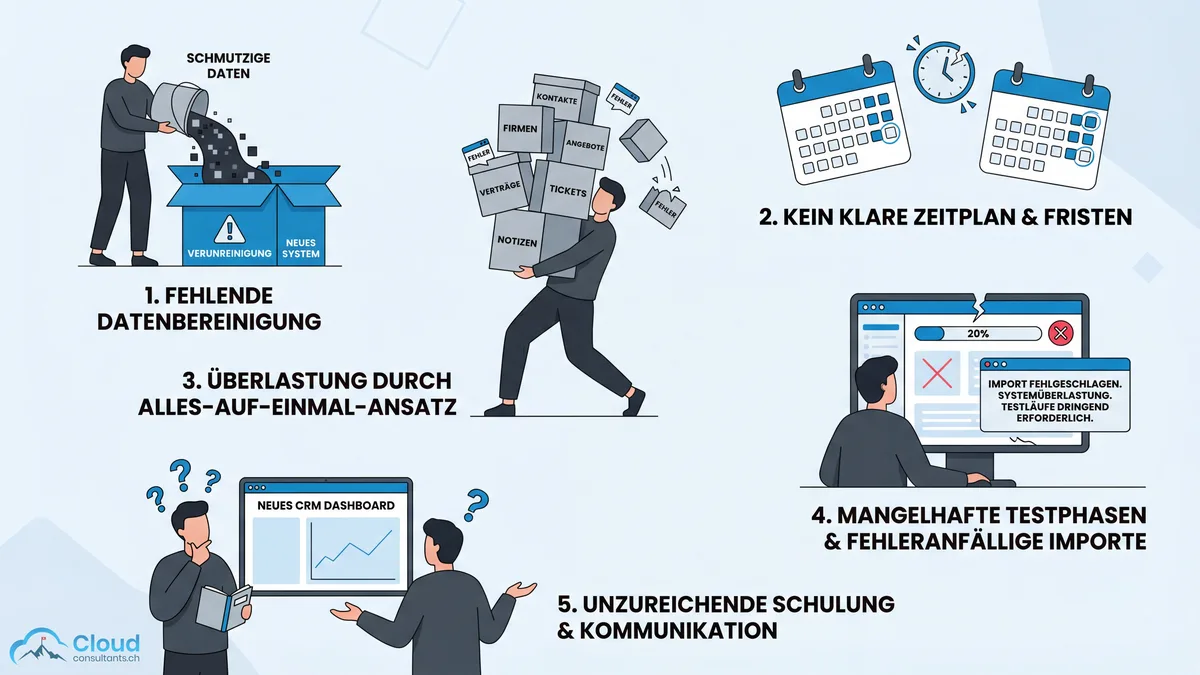
Wer Duplikate, veraltete Einträge und inkonsistente Formate unbereinigt importiert, startet das CRM mit einer veralteten Datenbasis. Laut dem Validity State of CRM Data Management Report (2025) haben 37 % der befragten Unternehmen durch schlechte Datenqualität Umsatz verloren.
2. Keinen Stichtag setzen
Ohne klaren Stichtag arbeitet ein Teil des Teams im CRM, der andere weiterhin in Excel. Das Ergebnis: zwei Wahrheiten, keine davon vollständig.
3. Alles auf einmal migrieren wollen
Kontakte, Opportunities, E-Mails, Dokumente, historische Daten — alles am ersten Tag. Statt dessen: Mit Kontakten und offenen Verkaufschancen starten. Historische Daten bei Bedarf nachziehen.
4. Kein Testimport
Der Vollimport ohne vorherigen Test ist wie ein Fallschirmsprung ohne Probepackung. Fehler im Feld-Mapping (z. B. Vorname und Nachname vertauscht) betreffen dann den gesamten Datenbestand.
5. Das Team nicht vorbereiten
Die Migration ist ein technischer Vorgang — der Erfolg ist ein menschlicher. Wenn das Team nicht versteht, warum der Wechsel stattfindet und wie das neue System ihren Alltag verbessert, sinkt die Akzeptanz. In unseren Kundenprojekten sehen wir den grössten Unterschied, wenn mindestens zwei bis drei Stunden praxisorientierte Schulung mit echten Daten stattfinden.
Excel-CRM-Vorlage — Lohnt sich der Zwischenschritt?
Wer nach „Excel CRM Vorlage” sucht, hofft auf eine strukturierte Tabelle, die CRM-Funktionen simuliert — Pipeline-Spalten, Status-Dropdowns, Kontakthistorie. Solche Vorlagen existieren und können für Einzelpersonen mit wenigen Kontakten eine Übergangslösung sein.
Doch eine Vorlage löst die strukturellen Probleme nicht:
- Keine Automatisierung: Erinnerungen, Follow-ups und E-Mail-Zuordnung bleiben manuell
- Kein Mehrbenutzerzugriff: Versionskonflikte entstehen, sobald zwei Personen gleichzeitig arbeiten
- Keine Duplikaterkennung: Die Vorlage erkennt „Müller AG” und „Mueller AG” nicht als denselben Kunden
- Kein Reporting: Pipeline-Wert, Aktivitäten und Forecasts erfordern manuelle Pivot-Tabellen
In unserer Erfahrung ist die Excel-CRM-Vorlage kein sinnvoller Zwischenschritt. Der Aufwand, eine Vorlage einzurichten und zu pflegen, übersteigt den Aufwand eines CRM-Einstiegs — zumal professionelle Systeme wie Salesforce Starter Suite bereits ab 25 USD pro Nutzer und Monat verfügbar sind.
Praxisbeispiel: Von der Excel-Liste zum Salesforce-CRM
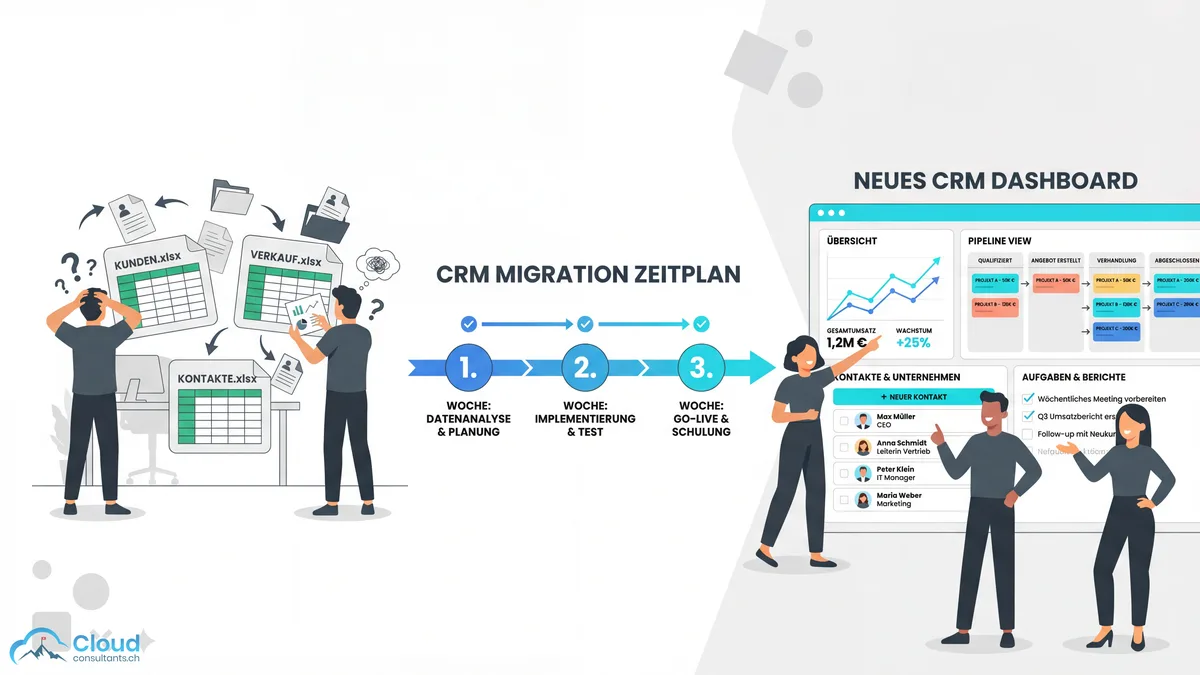
Ein typisches Szenario aus unseren Kundenprojekten: Ein Schweizer Dienstleistungsunternehmen mit 12 Mitarbeitenden verwaltet 400 Kontakte in drei verschiedenen Excel-Dateien. Die Vertriebsleiterin hat den Überblick, aber niemand sonst. Wenn sie im Urlaub ist, weiss das Team nicht, welche Angebote offen sind.
Die Migration in Zahlen:
| Schritt | Aufwand | Ergebnis |
|---|---|---|
| Bestandsaufnahme | 2 Stunden | 3 Excel-Dateien + Outlook-Kontakte identifiziert |
| Export & Bereinigung | 8 Stunden | 400 → 280 aktive Kontakte (30 % Duplikate/veraltet) |
| Feld-Mapping | 3 Stunden | 12 Excel-Spalten → 15 CRM-Felder |
| Testimport | 2 Stunden | 50 Kontakte validiert, 2 Mapping-Korrekturen |
| Vollimport | 1 Stunde | 280 Kontakte + 35 offene Opportunities |
| Team-Schulung | 3 Stunden | 4 Vertriebspersonen produktiv |
Gesamtaufwand auf Kundenseite: rund 19 Stunden über 3 Wochen. Ergebnis: Eine zentrale Datenbank mit bereinigten Daten, Pipeline-Transparenz und automatisierten Follow-up-Erinnerungen.
Laut Salesforce (2022) berichten Unternehmen nach der CRM-Einführung von 26 % höherer Mitarbeiterproduktivität. In diesem Szenario bedeutet das: mehr Zeit für Verkaufsgespräche, weniger für Datensuche in drei verschiedenen Tabellen.
Nächster Schritt: Von der Tabelle zum professionellen CRM
Die CRM-Migration muss kein Mammutprojekt sein. Unser Salesforce Quick Start liefert das Wesentliche in 30 Tagen — für einen Bruchteil der Kosten eines klassischen Implementierungsprojekts (CHF 5’000–7’000 statt CHF 30’000–80’000).
Wir übernehmen Datenmigration, Konfiguration und Team-Schulung. Sie investieren 3–5 Stunden pro Woche für Workshops und Feedback. Und wenn Ihr Team nach 30 Tagen nicht produktiv arbeitet? Dann bleiben wir dran — ohne Mehrkosten.
Häufig gestellte Fragen
Wie lange dauert die Migration von Excel zu einem CRM?
Eine typische Migration von Excel zum CRM dauert zwei bis sechs Wochen — abhängig von der Datenmenge und dem Bereinigungsaufwand. Die reine Datenübertragung ist in wenigen Stunden erledigt, doch die Vorbereitung (Bereinigung, Deduplizierung, Feld-Mapping) beansprucht erfahrungsgemäss 60 bis 70 Prozent der Projektzeit.
Was kostet der Wechsel von Excel zu einem CRM?
Die Lizenzkosten starten bei 25 USD pro Nutzer und Monat (Salesforce Starter Suite). Die begleitete Implementierung mit Datenmigration kostet bei einem Quick Start ab CHF 5'000 — ein Bruchteil der CHF 30'000 bis 80'000, die ein klassisches Beratungsprojekt veranschlagt.
Welche Daten sollte ich von Excel ins CRM migrieren?
Migrieren Sie Stammdaten (Firmenname, Ansprechpartner, Kontaktdaten), offene Verkaufschancen und die Kommunikationshistorie der letzten 12 Monate. Veraltete Einträge, die seit über einem Jahr inaktiv sind, gehören in ein Archiv — nicht ins neue System.
Kann ich meine bestehende Excel-Vorlage als CRM-Ersatz nutzen?
Eine Excel-CRM-Vorlage kann als kurzfristiger Zwischenschritt dienen, löst aber keine strukturellen Probleme: fehlende Automatisierung, kein Mehrbenutzerzugriff, keine Duplikaterkennung. Laut einer Metastudie von Poon et al. (2024) enthalten 94 Prozent aller geschäftlich genutzten Spreadsheets Fehler — unabhängig von der Vorlage.
Was ist der häufigste Fehler bei der CRM-Migration?
Der häufigste Fehler ist die 1:1-Übernahme unbereinigter Daten. Erfahrungsgemäss enthalten gewachsene Excel-Kundenlisten einen erheblichen Anteil an Duplikaten, veralteten Einträgen und inkonsistenten Formaten. Wer schmutzige Daten migriert, startet das neue System mit einer veralteten Datenbasis.