
Salesforce MFA ist die verpflichtende Multi-Faktor-Authentifizierung, die seit Februar 2022 bei jedem Salesforce-Login einen zweiten Verifizierungsfaktor erfordert.
Seit der MFA-Pflicht greifen viele Anwender zum Salesforce Authenticator auf dem Handy. In der Praxis bedeutet das: Bei jeder Anmeldung muss das Smartphone griffbereit sein, Push-Benachrichtigungen müssen funktionieren, und bei Gerätewechseln ist eine Neueinrichtung nötig. TOTP-Authenticator-Apps wie Authy von Twilio bieten eine komfortablere Alternative, indem sie MFA-Codes generieren und über alle Geräte synchronisieren. Wichtiger Hinweis: Twilio hat die Authy-Desktop-App im März 2024 eingestellt. Authy funktioniert weiterhin auf Mobilgeräten (iOS und Android). Alternativ können Sie auch andere TOTP-Apps wie Microsoft Authenticator, Google Authenticator oder 1Password verwenden — die Einrichtung in Salesforce ist identisch.
Das Wichtigste in Kürze
- MFA ist Pflicht: Seit dem 1. Februar 2022 verlangt Salesforce bei jedem Login eine Multi-Faktor-Authentifizierung.
- TOTP-Apps als Alternative: Mit Authy (mobil) oder anderen TOTP-Apps generieren Sie MFA-Codes ohne den Salesforce Authenticator. Die Authy-Desktop-App wurde im März 2024 eingestellt.
- Einfache Einrichtung: Die Konfiguration erfolgt über den Key in den Salesforce-Profileinstellungen und ist in wenigen Minuten abgeschlossen.
In dieser Anleitung zeigen wir Ihnen Schritt für Schritt, wie Sie Authy für Ihren Salesforce-Login einrichten. Falls Sie sich einen umfassenden Überblick über die Salesforce-Plattform wünschen, finden Sie diesen in unserem Grundlagenartikel.
Anleitung zur alternativen MFA-Methode für den Salesforce Login
Die MFA-Konfiguration gehört zu den zentralen Aufgaben der Salesforce-Administration. Hier ist eine Anleitung, wie Sie Authy für Salesforce konfigurieren können, um eine zusätzliche Schicht an Sicherheit und Authentifizierung hinzuzufügen:
-
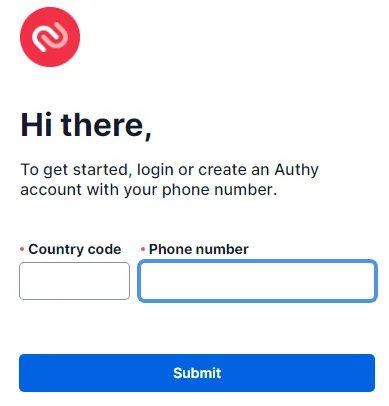
Erstellen Sie ein Authy-Konto: Besuchen Sie die Authy-Website und erstellen Sie ein Konto. Sie benötigen eine gültige E-Mail-Adresse und ein Passwort, um sich zu registrieren. Sie können Authy auch direkt über Ihr Handy registrieren.
-
Installieren Sie die Authy-App: Laden Sie die Authy-App aus dem App Store oder Google Play Store auf Ihr Mobilgerät herunter und registrieren Sie sich. (Die Desktop-App wurde eingestellt; nutzen Sie die mobile App oder eine alternative TOTP-App.) https://authy.com/
-
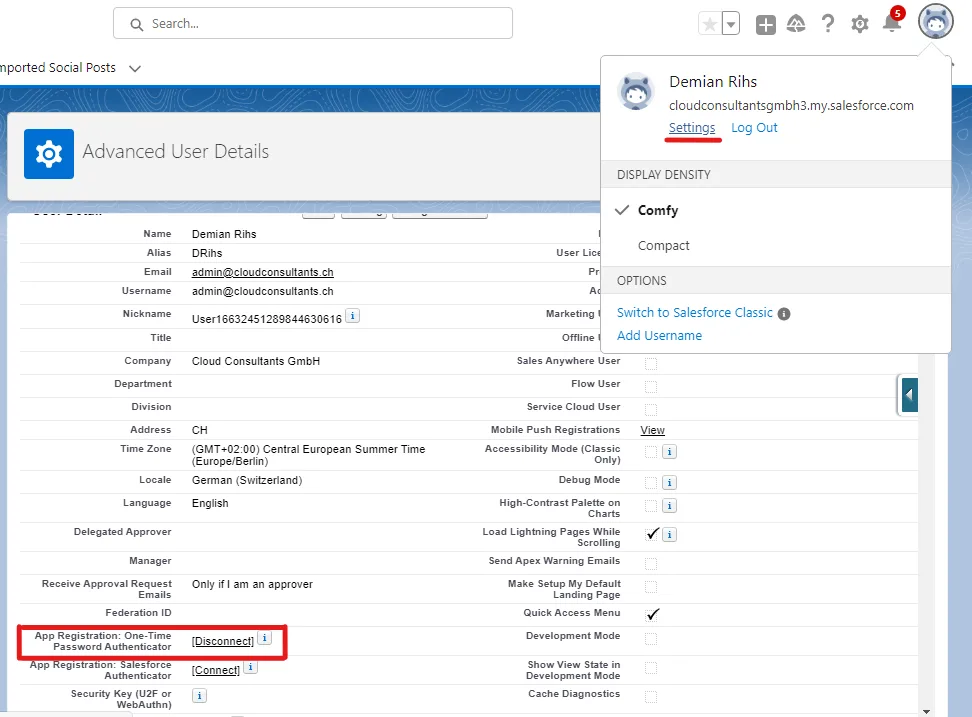
Konfigurieren Sie Authy für Salesforce: Gehen Sie auf Ihr User-Profil und klicken Sie auf “App Registration: One-Time Password Authenticator”.
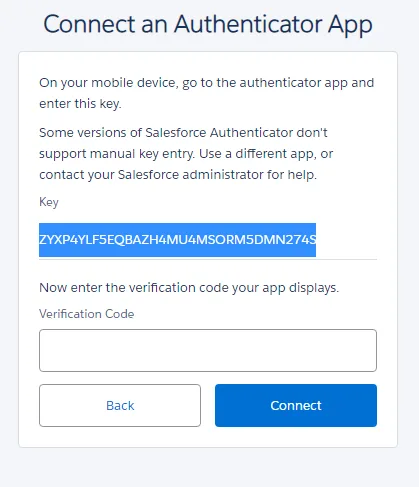
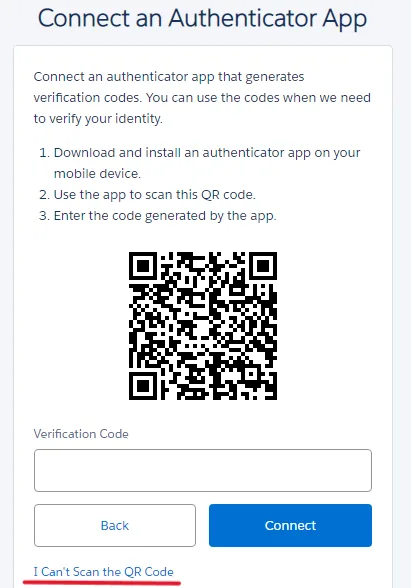 4. Auf dem Bildschirm “Connect an Authenticator App” klicken Sie auf “I can’t scan the QR code”.
- Kopieren Sie den Key, der Ihnen jetzt angezeigt wird.
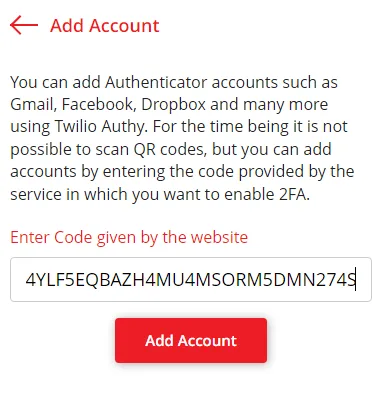 6. Öffnen Sie nun Authy und fügen Sie einen Account hinzu, indem Sie auf das Plus-Zeichen drücken.
Nun geben Sie den Key ein, den Sie von Salesforce bekommen haben.
6. Öffnen Sie nun Authy und fügen Sie einen Account hinzu, indem Sie auf das Plus-Zeichen drücken.
Nun geben Sie den Key ein, den Sie von Salesforce bekommen haben.
Option 1: Salesforce Authenticator bereits vorhanden
Falls Sie bereits den Salesforce Authenticator verwenden, haben Sie nun 2 MFA-Optionen zur Verfügung. Der Salesforce Authenticator ist immer das Standard-MFA-Tool. Damit Sie sich mit Authy einloggen können, gehen Sie wie folgt vor:
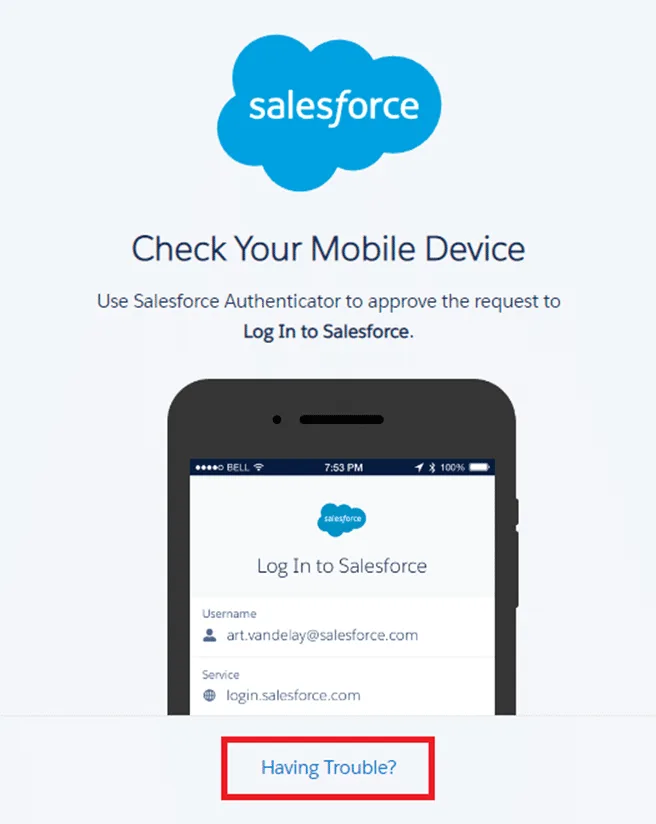
Wenn Sie sich jetzt einloggen wollen, klicken Sie bitte auf „Having Trouble”.
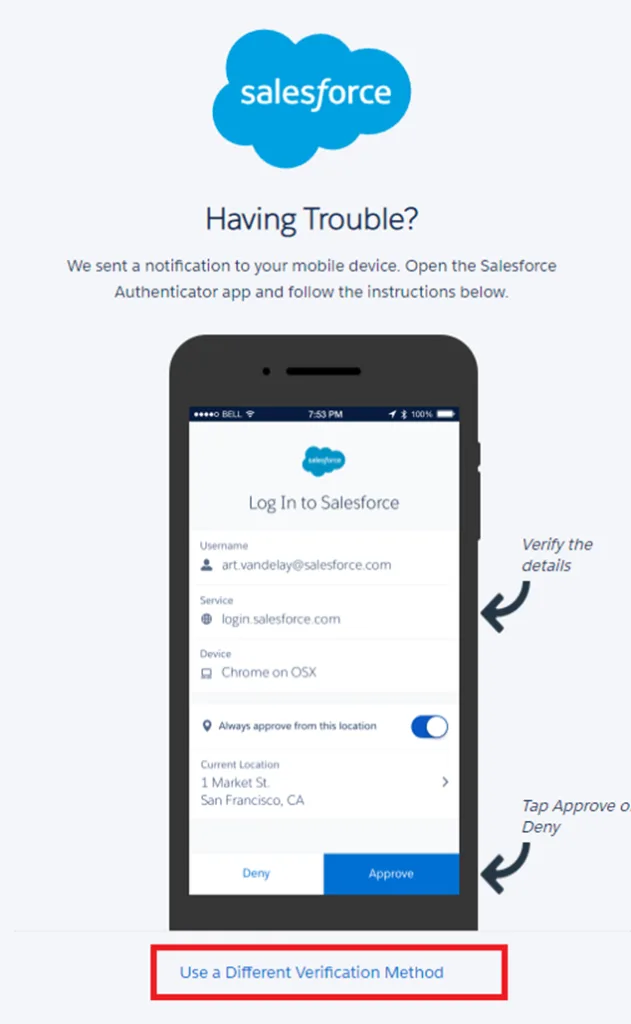
Danach klicken Sie auf „Use a different Verification Method”. Somit können Sie mit Option 2 fortfahren.
Option 2: Nur Authy als MFA-Methode
Im Authy können Sie jetzt Ihren hinzugefügten Salesforce-Account auswählen. Sie werden feststellen, dass alle 30 Sekunden ein neuer Code erstellt wird, der sich einfach über den  Knopf kopieren lässt.
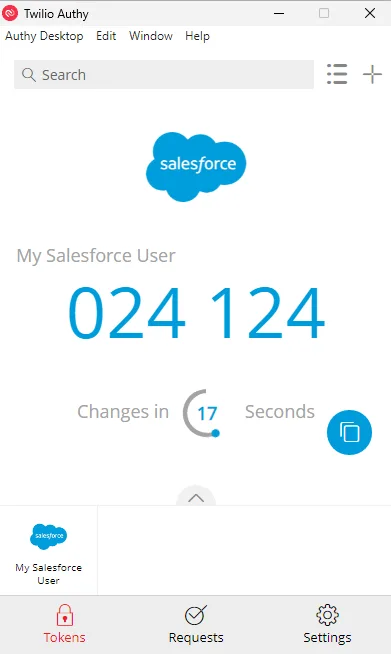
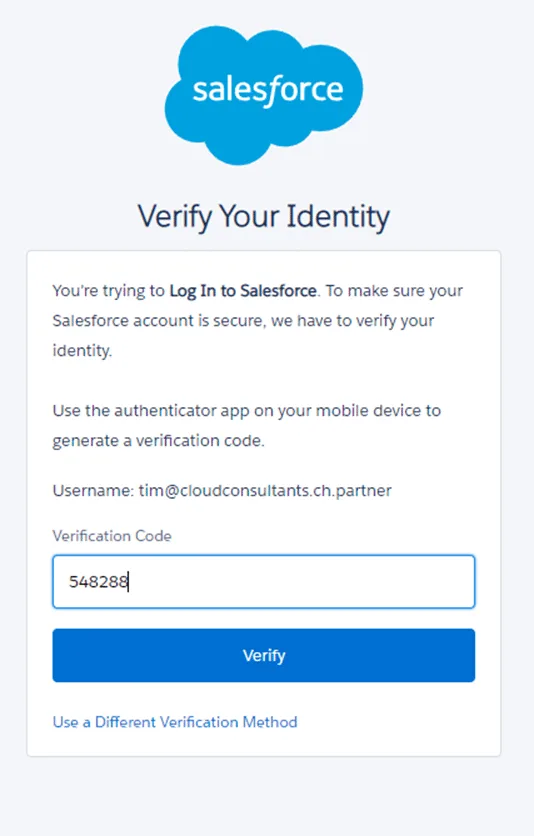
Jetzt brauchen Sie nur noch im Salesforce-Fenster auf Strg+V (Ctrl+V) drücken, um den Code einzufügen. Klicken Sie auf „Verify” und Sie werden sich erfolgreich bei Salesforce anmelden können.
MFA schützt den Zugang zu Ihrem Salesforce-System, doch ebenso wichtig ist eine zuverlässige Salesforce-Backup-Strategie, die Ihre Daten im Ernstfall absichert. Neben Authy finden Sie auf dem Salesforce AppExchange weitere Sicherheits- und Authentifizierungslösungen, die Ihren Login-Prozess ergänzen können.
Ich hoffe, der Beitrag war für Sie wissenswert. Wenn Sie weitere Fragen zu MFA oder anderen Salesforce-Themen haben, zögern Sie nicht und kommen Sie auf uns zu.
Häufig gestellte Fragen
Kann ich Salesforce MFA ohne Handy nutzen?
Die Authy-Desktop-App wurde im März 2024 eingestellt. Auf Mobilgeräten funktioniert Authy weiterhin. Für MFA am PC können Sie Browser-Erweiterungen oder Passwort-Manager mit TOTP-Unterstützung (z. B. 1Password, Bitwarden) nutzen.
Wie richte ich Authy für Salesforce ein?
Registrieren Sie sich bei Authy, gehen Sie in Salesforce zu User-Profil > App Registration, kopieren Sie den Key (nicht QR-Code) und fügen Sie ihn in Authy ein.
Ist Authy sicher für Salesforce MFA?
Ja, Authy ist ein etabliertes MFA-Tool von Twilio und erfüllt Salesforce-Sicherheitsanforderungen. Es generiert die gleichen TOTP-Codes wie der Salesforce Authenticator.
Kann ich Authy und Salesforce Authenticator gleichzeitig nutzen?
Ja, beide können parallel eingerichtet werden. Bei der Anmeldung wählen Sie 'Having Trouble' > 'Use a different Verification Method' um zwischen den Optionen zu wechseln.