

Inhaltsverzeichnis
Salesforce Outlook Integration ist eine Integrationslösung, die Microsoft Outlook direkt mit Salesforce verbindet und E-Mails, Kalender sowie Kontakte automatisch zwischen beiden Systemen synchronisiert.
Vertriebsteams arbeiten täglich in Outlook und Salesforce parallel – und verlieren dabei wertvolle Zeit durch manuelles Kopieren von E-Mails, Kontaktdaten und Terminen. Studien zeigen, dass Vertriebsmitarbeitende bis zu 200 Stunden pro Jahr allein mit administrativer Datenpflege verbringen. Das Salesforce Outlook Plug-In (Lightning for Outlook) beseitigt diese Doppelarbeit: Es synchronisiert Aktivitäten automatisch, bietet Echtzeit-Zugriff auf CRM-Daten direkt aus dem Posteingang und erkennt neue Kontakte intelligent. Das Ergebnis ist eine spürbar höhere Produktivität bei gleichzeitig verbesserter Datenqualität.
Das Wichtigste in Kürze
- Automatische Synchronisation: E-Mails und Kalendereinträge werden ohne manuellen Aufwand mit Salesforce-Datensätzen verknüpft.
- Bis zu 200 Stunden Zeitersparnis: Pro Person und Jahr entfällt die manuelle Dateneingabe zwischen beiden Systemen.
- Echtzeit-CRM-Zugriff: Kontakte, Leads und Opportunities sind direkt in Outlook verfügbar – ohne Systemwechsel.
In diesem Artikel erfahren Sie, wie Sie das Plug-In installieren, welche Funktionen es bietet und wie Sie häufige Probleme lösen. Für einen umfassenden Einstieg in die Salesforce-Plattform empfehlen wir unseren Pillar-Artikel Was ist Salesforce?.
Installation des Salesforce Outlook Plug-In
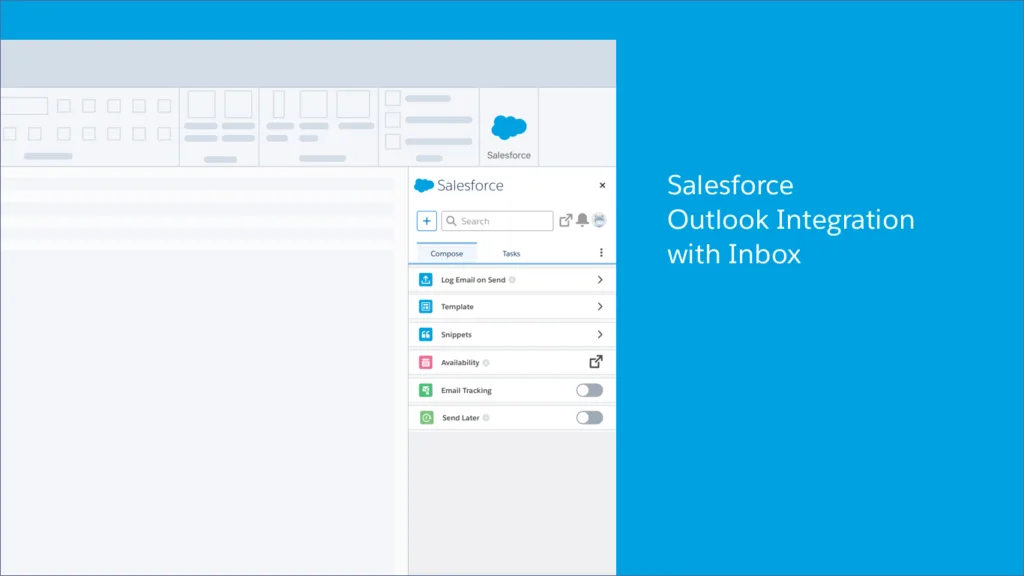
Vor der Installation des Salesforce Outlook Plug-Ins müssen bestimmte technische Voraussetzungen erfüllt sein. Sie benötigen administrative Rechte auf Ihrem System sowie eine aktive Salesforce-Lizenz und Microsoft Outlook in einer kompatiblen Version.
Die erfolgreiche Installation des Plug-Ins erfolgt in mehreren wichtigen Schritten, die sorgfältig durchgeführt werden sollten:
- Kontaktieren Sie Ihren Salesforce-Administrator zur Aktivierung von Lightning for Outlook
- Öffnen Sie Microsoft Outlook und navigieren Sie zum Add-In-Menü
- Suchen Sie im Add-In-Store nach „Salesforce”
- Wählen Sie das offizielle Salesforce-Add-In aus und klicken Sie auf „Hinzufügen”
- Melden Sie sich mit Ihren Salesforce-Anmeldedaten an und bestätigen Sie die Installation
Vor der Installation ist es zwingend erforderlich, eine vollständige Datensicherung durchzuführen. Dies schützt Sie vor möglichen Datenverlusten während des Integrationsprozesses.
| Komponente | Anforderung |
|---|---|
| Betriebssystem | Windows 10 oder höher |
| Outlook-Version | Microsoft 365 oder Outlook 2016+ |
| Internetverbindung | Stabile Breitbandverbindung |
Für eine detaillierte Installationsanleitung und zusätzliche technische Spezifikationen können Sie die offizielle Salesforce-Dokumentation konsultieren.
Funktionen des Salesforce Outlook Plug-In
Das Salesforce Outlook Plug-In verbindet zwei essenzielle Arbeitswerkzeuge zu einer leistungsstarken Einheit. Diese Integration ermöglicht eine nahtlose Verbindung zwischen Ihrer E-Mail-Kommunikation und dem CRM-System.
Die automatische Synchronisation von E-Mails und Kalendern reduziert den manuellen Aufwand erheblich. Durch die Integration sparen Sie bis zu 200 Stunden pro Person und Jahr bei der Dateneingabe.
Das Plug-In bietet vier zentrale Funktionalitäten für Ihren Arbeitsalltag:
- Automatische Aktivitätserfassung: E-Mails und Kalenderereignisse werden direkt mit den entsprechenden Salesforce-Datensätzen verknüpft
- Echtzeit-Datenzugriff: Zugriff auf Salesforce-Kontakte, Leads und Opportunities direkt aus Outlook heraus
- Intelligente Kontaktverwaltung: Neue Kontakte werden automatisch erkannt und können mit einem Klick in Salesforce angelegt werden
- Personalisierte Datenansicht: Anpassbare Dashboards zeigen relevante Kundeninformationen direkt in der E-Mail-Ansicht
Die Zeitersparnis durch die automatisierte Datenerfassung ermöglicht es Ihnen, sich auf wichtigere Aufgaben zu konzentrieren. Die Integration sorgt zudem für eine verbesserte Datenqualität durch die Vermeidung von Duplikaten.
Weitere technische Details und Einstellungsmöglichkeiten finden Sie in der offiziellen Salesforce-Dokumentation.
Kompatibilität und Konfiguration des Salesforce Outlook Plug-In

Das Salesforce Outlook Plug-In wurde entwickelt, um mit verschiedenen Microsoft Outlook-Versionen nahtlos zusammenzuarbeiten. Die Kompatibilität erstreckt sich über mehrere Generationen von Outlook-Versionen und Betriebssystemen. Für eine optimale Funktionalität des Plug-Ins müssen bestimmte Systemvoraussetzungen erfüllt sein. Hier finden Sie eine Übersicht der unterstützten Versionen und Komponenten:
| Komponente | Unterstützte Versionen | Mindestanforderung |
|---|---|---|
| Microsoft Outlook | Microsoft 365, 2021, 2019 | Outlook 2016 |
| Windows | Windows 11, Windows 10 | Windows 10 Version 1903 |
| Exchange Server | Exchange Online, Exchange 2019 | Exchange 2016 |
Die Konfiguration des Plug-Ins erfolgt in fünf einfachen Schritten über die Outlook-Einstellungen. Zuerst aktivieren Sie die Exchange-Synchronisation in Ihren Outlook-Einstellungen. Anschließend konfigurieren Sie die Servereinstellungen für die Salesforce-Integration. Detaillierte technische Spezifikationen und eine ausführliche Konfigurationsanleitung finden Sie im offiziellen Implementierungshandbuch.
Vorteile der Integration von Salesforce mit Outlook
Die Integration von Salesforce in Outlook steigert die Effizienz Ihrer täglichen Arbeitsprozesse erheblich. Die nahtlose Verbindung zwischen E-Mail-Client und CRM-System ermöglicht eine direkte Bearbeitung von Salesforce-Daten aus dem Posteingang heraus.
Die Zusammenführung beider Systeme führt zu messbaren Verbesserungen in der Arbeitsweise. Hier sind die wichtigsten Vorteile der Integration:
- Zeitersparnis durch automatische Datensynchronisation zwischen Outlook und Salesforce
- Verbesserte Datenqualität durch Vermeidung von Doppeleinträgen und manuellen Übertragungsfehlern
- Erhöhte Produktivität durch direkten Zugriff auf CRM-Daten aus der E-Mail-Umgebung
Die Kosteneinsparungen durch die Integration sind beachtlich. Durch die Reduzierung manueller Dateneingaben minimieren Sie Fehlerquoten und sparen wertvolle Arbeitszeit. Das Vertriebsteam kann sich auf wichtigere Aufgaben konzentrieren, statt Zeit mit administrativen Tätigkeiten zu verbringen.
Die direkte Verfügbarkeit von Kundeninformationen in Outlook ermöglicht schnellere Reaktionszeiten und eine persönlichere Kundenansprache. Die automatische Aktivitätserfassung stellt sicher, dass keine wichtigen Interaktionen verloren gehen.
Die Integration unterstützt zudem die Zusammenarbeit im Team durch zentrale Datenhaltung. Alle Mitarbeiter haben Zugriff auf aktuelle Kundeninformationen und können effektiver zusammenarbeiten. Das Outlook Plug-In ist dabei nur ein Baustein einer umfassenden Systemanbindung — welche weiteren Methoden und Best Practices es gibt, erfahren Sie in unserem Leitfaden zur Salesforce Integration.
Häufige Probleme und Lösungen für das Salesforce Outlook Plug-In

Bei der Integration von Salesforce mit Outlook können technische Herausforderungen auftreten. Die Komplexität der Systeme und unterschiedliche Berechtigungsstufen führen gelegentlich zu Störungen im Arbeitsablauf.
Eine systematische Herangehensweise bei der Problembehebung ist entscheidend. Hier sind die häufigsten Probleme und ihre Lösungen:
- Synchronisationsfehler: Bei ausbleibender Datensynchronisation prüfen Sie zuerst Ihre Internetverbindung und stellen Sie sicher, dass beide Anwendungen die aktuellsten Versionen haben. Ein Neustart beider Programme löst häufig das Problem.
- Berechtigungsprobleme: Wenn Sie keine Daten in Salesforce speichern können, überprüfen Sie Ihre Zugriffsrechte. Kontaktieren Sie Ihren Administrator zur Anpassung der Benutzerberechtigungen.
- Add-In lädt nicht: Falls das Plug-In nicht startet, deaktivieren und reaktivieren Sie es in den Outlook-Einstellungen. Eine Neuinstallation kann bei anhaltenden Problemen erforderlich sein.
Zur Vorbeugung von technischen Schwierigkeiten empfiehlt sich die regelmäßige Aktualisierung beider Systeme. Ein strukturiertes Onboarding neuer Mitarbeiter mit detaillierten Anleitungen reduziert potenzielle Fehlerquellen.
Die Einrichtung eines internen Support-Prozesses für häufige Anwendungsfragen beschleunigt die Problemlösung. Dokumentieren Sie auftretende Fehler und ihre Lösungen in einem zentralen Wiki für das gesamte Team.
Bei der Integration neuer Funktionen sollten Sie diese zunächst in einer Testumgebung prüfen. Dies minimiert das Risiko von Störungen im produktiven System und ermöglicht eine kontrollierte Einführung neuer Features.
Fazit
Die Installation des Salesforce Outlook Plug-Ins erleichtert die Synchronisation von E-Mails und Kalenderaktivitäten erheblich. Mit seinen vielseitigen Funktionen verbessert das Plug-In die Produktivität und ermöglicht eine nahtlose Verwaltung wichtiger Daten.
Dank der umfassenden Kompatibilität mit verschiedenen Outlook-Versionen ist das Setup sowohl praktisch als auch flexibel. Durch die Integration werden manuelle Dateneingaben minimiert und die Effizienz gesteigert.
Das Salesforce Outlook Plug-In bietet unzählige Vorteile, obwohl gelegentliche technische Probleme auftreten können. Detaillierte Anleitungen helfen, diese Herausforderungen zu meistern.
Für eine spezifische Beratung zu Ihrem Geschäftsbedarf stehen wir gern zur Verfügung. Kontaktieren Sie uns, um das volle Potenzial dieser Integration auszuschöpfen.
Häufig gestellte Fragen
Gibt es ein Salesforce-Plugin für Outlook?
Ja, Salesforce bietet ein Plugin für Outlook, das die Integration von E-Mails und Kalenderaktivitäten effizient ermöglicht. Für die Installation sollte der Salesforce Administrator Lightning für Outlook aktivieren.
Wie ersetze ich Salesforce für Outlook?
Salesforce für Outlook wird durch das neue Lightning für Outlook ersetzt, das eine verbesserte Integration bietet. Ein Administrator muss Lightning für Salesforce aktivieren.
Wie installiere ich ein Plugin in Outlook?
Um ein Plugin in Outlook zu installieren, navigieren Sie zu 'Datei' > 'Optionen' > 'Add-Ins' > 'Gehe zu…'. Hier können Sie das gewünschte Plugin auswählen und aktivieren.