

Inhaltsverzeichnis
- Was ist Salesforce Workbench?
- Technische Eckdaten
- Kernfunktionen der Salesforce Workbench
- SOQL- und SOSL-Abfragen
- REST-API-Explorer
- Datenoperationen (DML)
- Metadaten-Management
- Weitere Funktionen
- Salesforce Workbench vs. Data Loader: Wann nutzen Sie welches Tool?
- Schritt-für-Schritt: So nutzen Sie Salesforce Workbench
- Anmeldung und Umgebungswahl
- SOQL-Abfrage ausführen
- Massendaten per CSV importieren
- REST-API-Aufruf testen
- Alternativen zur Salesforce Workbench
- Salesforce Inspector Reloaded
- VS Code Salesforce Extension Pack
- Developer Console
- Dataloader.io
- Best Practices für die Workbench im Unternehmenseinsatz
- Sandbox zuerst
- API-Limits im Blick behalten
- CSV-Dateien richtig vorbereiten
- Zugriffskontrolle
- Fazit: Workbench bleibt ein unverzichtbares Admin-Tool
- Häufig gestellte Fragen
Salesforce Workbench ist ein kostenloses, webbasiertes Tool, das Administratoren und Entwicklern ermöglicht, über die Force.com-APIs direkt mit Salesforce-Organisationen zu interagieren — von SOQL-Abfragen über REST-API-Tests bis zu Metadaten-Deployments und Bulk-Datenoperationen.
Salesforce-Administratoren und -Entwickler benötigen regelmässig direkten Zugriff auf Daten, APIs und Metadaten — sei es für Fehleranalysen, Datenkorrekturen oder Migrationsprojekte. Die Standard-Oberfläche von Salesforce deckt diese technischen Anforderungen nur eingeschränkt ab. Doch die Workbench schliesst diese Lücke: Das von Ryan Brainard entwickelte Open-Source-Tool läuft vollständig im Browser und bietet Zugriff auf sechs verschiedene Salesforce-APIs — ohne Installation, ohne Kosten.
Das Wichtigste in Kürze
- Kostenlos und browserbasiert: Salesforce Workbench erfordert keine Installation und ist unter der BSD-3-Clause-Lizenz frei verfügbar — ideal für Ad-hoc-Abfragen und API-Tests.
- 6 APIs in einem Tool: Partner API, Bulk API, REST API, Streaming API, Metadata API und Apex API — von der SOQL-Abfrage bis zum Metadaten-Deployment.
- Workbench vs. Data Loader: Workbench eignet sich für Abfragen und API-Exploration, Data Loader für Massendatenimporte bis 5 Millionen Datensätze.
Dieser Artikel zeigt Ihnen die wichtigsten Funktionen der Salesforce Workbench, erklärt den Unterschied zum Data Loader, stellt die besten Alternativen vor und gibt Ihnen eine Schritt-für-Schritt-Anleitung für den produktiven Einsatz. Für einen Gesamtüberblick über die Salesforce-Plattform empfehlen wir unseren Grundlagenartikel Was ist Salesforce?.
Was ist Salesforce Workbench?
Salesforce Workbench ist eine webbasierte Suite von Tools, die über die offizielle Instanz erreichbar ist. Das Tool wurde von Ryan Brainard — damals Entwickler bei Salesforce, später Principal Member of Technical Staff bei Heroku — als internes Hilfsmittel entwickelt und nach und nach zum meistgenutzten Drittanbieter-Tool im Salesforce-Ökosystem ausgebaut.
Technische Eckdaten
| Eigenschaft | Detail |
|---|---|
| Aktuelle Version | 62.0.0 (API-Version-Alignment mit Salesforce) |
| Lizenz | Open Source, BSD-3-Clause |
| Hosting | Heroku (öffentliche Instanz) oder Self-Hosting möglich |
| GitHub | forceworkbench/forceworkbench — 532 Stars, 262 Forks, 26+ Contributors |
| Authentifizierung | OAuth oder SAML-basiertes Single Sign-On |
| Voraussetzung | Salesforce-Edition mit aktiviertem API-Zugriff (ab Professional) |
Ein wichtiger Hinweis: Salesforce Workbench ist kein offizielles Salesforce-Produkt. Auf der Workbench-Startseite steht explizit: «Workbench is free to use, but is not an official salesforce.com product.» Das Tool befindet sich im Maintenance-Only-Modus — Sicherheitsfixes und API-Versionsupdates erfolgen weiterhin, neue Funktionen werden nicht mehr entwickelt.
Trotz dieses Status bleibt die Workbench das meistverlinkte und am häufigsten referenzierte Admin-Tool in der Salesforce-Community. Der Grund: Kein anderes kostenloses Tool bietet denselben Funktionsumfang in einer einzigen Browser-Oberfläche.
Kernfunktionen der Salesforce Workbench
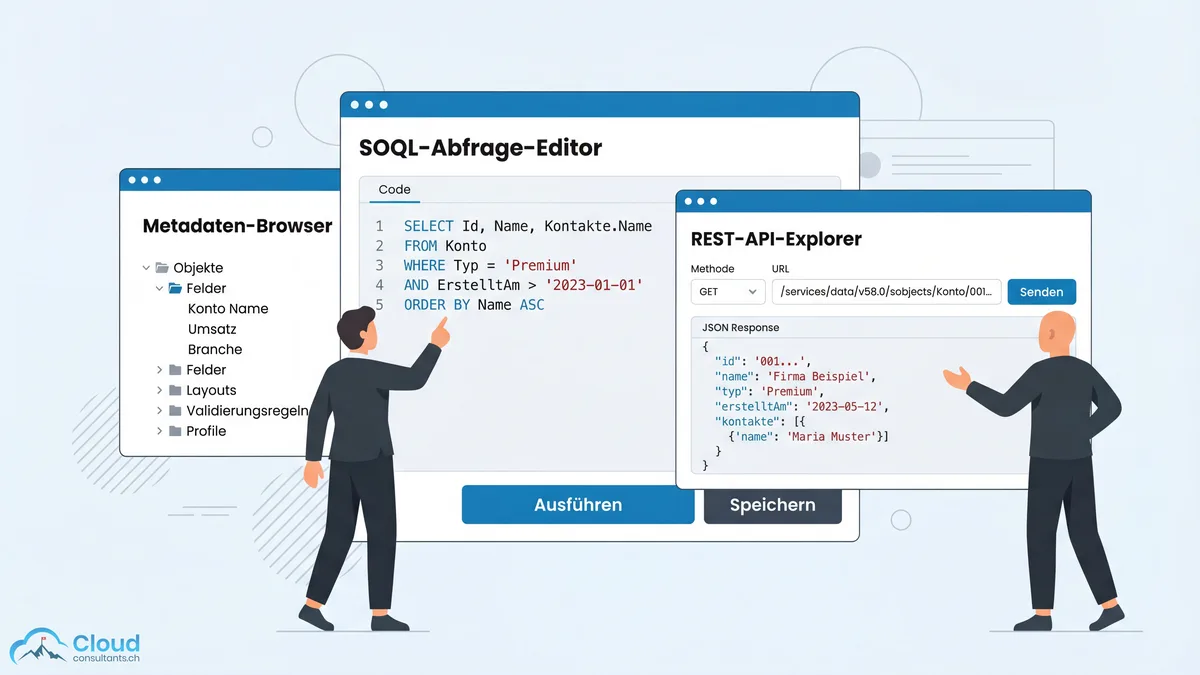
Die Stärke der Workbench liegt in der Breite der unterstützten APIs und Operationen. In unseren Kundenprojekten setzen wir das Tool regelmässig für Fehleranalysen, schnelle Datenkorrekturen und API-Tests ein.
SOQL- und SOSL-Abfragen
Der integrierte Query-Editor ist die meistgenutzte Funktion der Workbench. SOQL (Salesforce Object Query Language) erlaubt präzise Datenabfragen mit Filtern, Aggregationen und Beziehungsabfragen — vergleichbar mit SQL, aber speziell für das Salesforce-Datenmodell.
Konkret bedeutet das: Statt in Salesforce mühsam Reports zu konfigurieren, schreiben Sie eine SOQL-Abfrage und erhalten in Sekunden das Ergebnis. Beispielsweise liefert SELECT Id, Name, Amount FROM Opportunity WHERE StageName = 'Closed Won' AND CloseDate = THIS_QUARTER alle gewonnenen Deals des aktuellen Quartals — direkt exportierbar als CSV.
SOSL (Salesforce Object Search Language) ergänzt SOQL für Volltextsuchen über mehrere Objekte hinweg. Beide Abfragesprachen unterstützt die Workbench mit Syntax-Hilfe und Objekt-Browsing.
REST-API-Explorer
Der REST Explorer ist das Schweizer Taschenmesser für API-Interaktionen. Er ermöglicht HTTP-Anfragen (GET, POST, PATCH, DELETE) direkt gegen die Salesforce-REST-API — ohne Postman, ohne Code, ohne Setup.
Typische Einsatzszenarien:
- Einzeldatensätze abrufen oder aktualisieren über die Record-ID
- Custom-API-Endpoints testen, bevor sie in eine Integration eingebaut werden
- Limits und Verbrauch prüfen über den
/services/data/vXX.0/limits/-Endpoint - Metadaten inspizieren über Describe-Aufrufe
Für Unternehmen, die Salesforce mit bestehenden Systemen integrieren, ist der REST Explorer unverzichtbar: Er erlaubt das Testen von API-Aufrufen in der Sandbox, bevor diese in Middleware oder Code umgesetzt werden.
Datenoperationen (DML)
Die Workbench unterstützt alle sechs DML-Operationen (Data Manipulation Language) über CSV-Upload:
| Operation | Funktion |
|---|---|
| Insert | Neue Datensätze erstellen |
| Update | Bestehende Datensätze ändern (über Record-ID) |
| Upsert | Erstellen oder aktualisieren basierend auf einem External-ID-Feld |
| Delete | Datensätze in den Papierkorb verschieben |
| Undelete | Datensätze aus dem Papierkorb wiederherstellen |
| Purge | Datensätze endgültig löschen (kein Papierkorb) |
Diese Operationen nutzen die Salesforce Bulk API mit einer Batch-Grösse von 10.000 Datensätzen pro Batch. Für kleinere Datenkorrekturen — etwa das Aktualisieren eines einzelnen Datensatzes — bietet die Workbench einen Vorteil gegenüber dem Data Loader: Sie können einen einzelnen Datensatz per Record-ID bearbeiten, ohne dafür eine CSV-Datei erstellen zu müssen.
Metadaten-Management
Mit den Deploy- und Retrieve-Funktionen verwalten Sie Salesforce-Metadaten direkt über die Metadata API:
- Retrieve: Exportieren Sie Konfigurationen (Custom Objects, Fields, Flows, Layouts) als ZIP-Paket — ideal für Backup-Strategien oder Migrationen zwischen Salesforce-Umgebungen
- Deploy: Importieren Sie Metadaten-Pakete in eine Zielorganisation — etwa für Sandbox-zu-Produktions-Deployments
Weitere Funktionen
- Apex Execute: Führen Sie anonymen Apex-Code direkt in der Workbench aus — nützlich für einmalige Datenbereinigungen oder Tests
- Schema Describe: Inspizieren Sie Objekte, Felder, Beziehungen und Feldattribute — hilfreich bei der Analyse unbekannter Salesforce-Umgebungen
- Streaming API (Push Topics): Abonnieren Sie Echtzeit-Datenänderungen für spezifische Objekte
- Debug Logs: Aktivieren und analysieren Sie Salesforce-Debug-Logs
Salesforce Workbench vs. Data Loader: Wann nutzen Sie welches Tool?
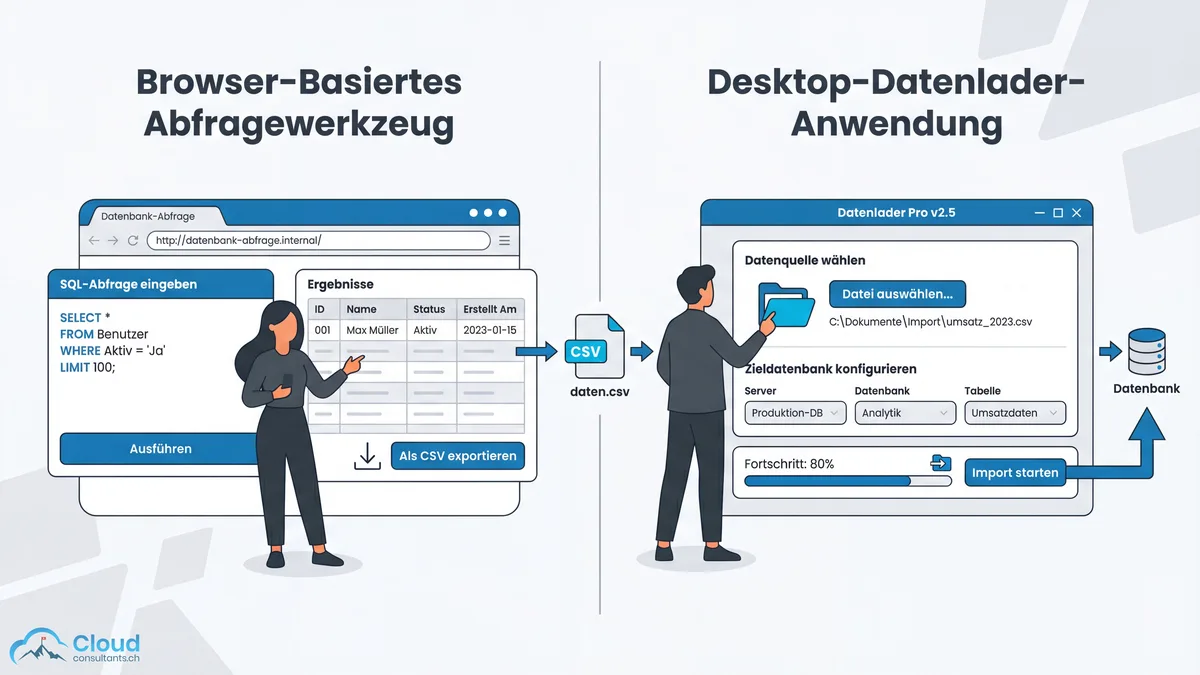
Die häufigste Frage in der Salesforce-Community: Soll ich Workbench oder Data Loader verwenden? Die Antwort hängt vom Anwendungsfall ab.
| Kriterium | Workbench | Data Loader |
|---|---|---|
| Installation | Keine (Browser) | Desktop-App (Windows/macOS/Linux) |
| Kosten | Kostenlos (Open Source) | Kostenlos (in Salesforce enthalten) |
| SOQL/SOSL-Abfragen | Vollständiger Query-Editor | Nur Export-Assistent |
| REST-API-Explorer | Ja | Nein |
| Metadaten Deploy/Retrieve | Ja | Nein |
| Apex Execute | Ja | Nein |
| Drag-and-Drop-Feldzuordnung | Nein | Ja |
| Geplante Batch-Läufe | Nein | Ja (Kommandozeilen-Modus) |
| Maximale Datensätze | Bulk API: 10.000 pro Batch | Bis zu ~5 Mio. pro Session |
| Einzeldatensatz bearbeiten | Ja (per Record-ID) | Nein (CSV erforderlich) |
| Ideal für | Ad-hoc-Abfragen, API-Tests, Debugging, Metadaten | Massendaten-Migration, geplante Importe/Exporte |
Unsere Empfehlung: Nutzen Sie die Workbench für explorative Aufgaben — Abfragen, API-Tests, Metadaten-Inspektion und kleine Datenkorrekturen. Greifen Sie zum Data Loader, wenn Sie regelmässig grosse Datenmengen importieren oder automatisierte, geplante Datenläufe benötigen.
In der Praxis verwenden die meisten Salesforce-Teams beide Tools parallel: Die Workbench für die tägliche Arbeit, den Data Loader für geplante Batch-Operationen.
Schritt-für-Schritt: So nutzen Sie Salesforce Workbench
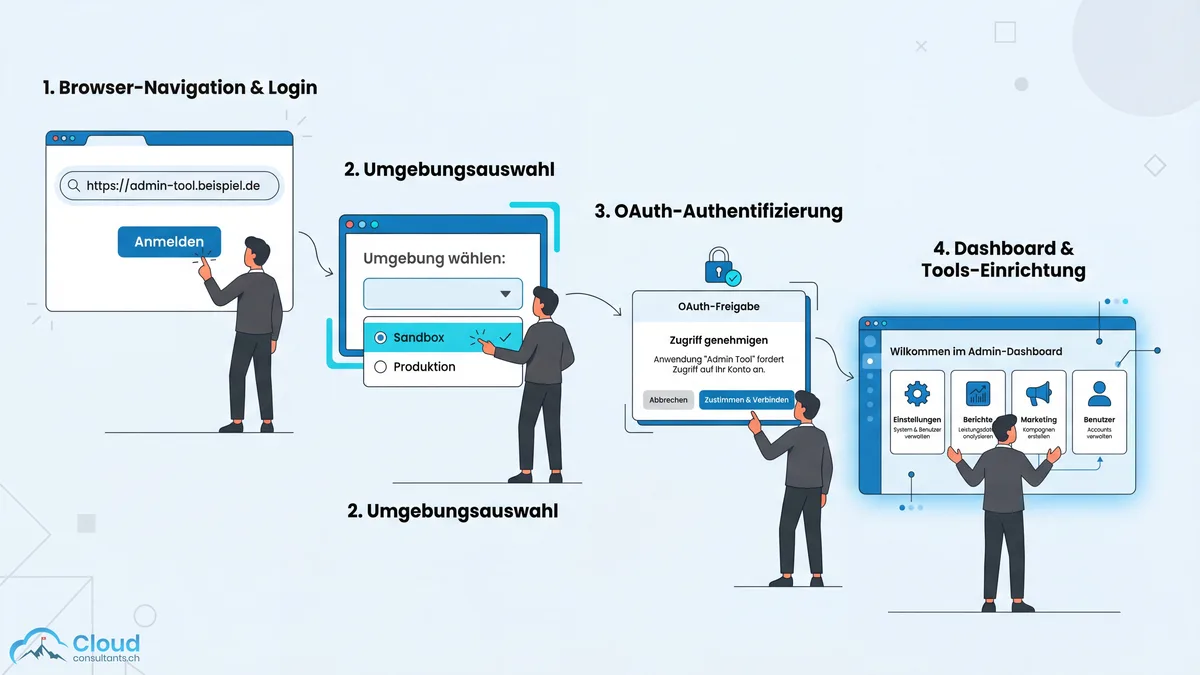
Anmeldung und Umgebungswahl
- Öffnen Sie workbench.developerforce.com
- Wählen Sie die Umgebung: Production oder Sandbox
- Wählen Sie die API-Version (Standard: neueste verfügbare Version)
- Akzeptieren Sie die Nutzungsbedingungen
- Klicken Sie auf Login with Salesforce — OAuth authentifiziert Sie automatisch
Nach der Anmeldung sehen Sie das Dashboard mit allen verfügbaren Tools.
SOQL-Abfrage ausführen
- Navigieren Sie zu Queries → SOQL Query
- Wählen Sie das gewünschte Objekt (z.B.
Account,Opportunity,Contact) - Die Workbench zeigt alle verfügbaren Felder — wählen Sie die relevanten aus oder schreiben Sie die Abfrage manuell
- Klicken Sie auf Query — die Ergebnisse erscheinen als Tabelle
- Exportieren Sie die Ergebnisse als CSV für die Weiterverarbeitung
Massendaten per CSV importieren
- Navigieren Sie zu Data → Insert (oder Update/Upsert/Delete)
- Wählen Sie das Zielobjekt
- Laden Sie Ihre CSV-Datei hoch — die Spaltenüberschriften müssen den Salesforce-API-Feldnamen entsprechen
- Ordnen Sie die Felder zu (die Workbench erkennt übereinstimmende Feldnamen automatisch)
- Starten Sie die Operation — die Workbench verarbeitet die Daten in Batches von 10.000 Datensätzen
REST-API-Aufruf testen
- Navigieren Sie zu Utilities → REST Explorer
- Wählen Sie die HTTP-Methode (GET, POST, PATCH, DELETE)
- Geben Sie den API-Endpoint ein, z.B.
/services/data/v62.0/sobjects/Account/describe - Klicken Sie auf Execute — die JSON-Antwort wird formatiert angezeigt
Alternativen zur Salesforce Workbench
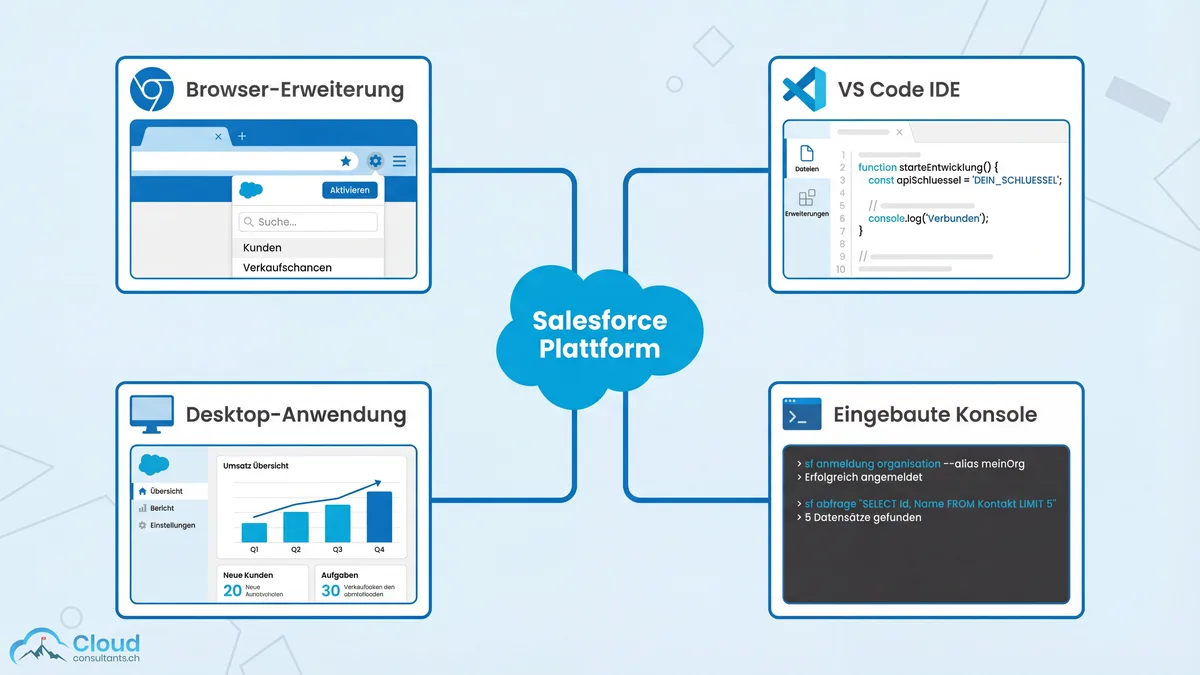
Da sich die Workbench im Maintenance-Only-Modus befindet, hat Salesforce offizielle Empfehlungen für Ersatz-Tools veröffentlicht. In der Praxis existieren mehrere leistungsfähige Alternativen:
Salesforce Inspector Reloaded
Salesforce Inspector Reloaded ist eine Chrome-Erweiterung mit über 50.000 Nutzern in 126 Ländern. Der entscheidende Vorteil: Das Tool arbeitet direkt in der Salesforce-Oberfläche — Sie verlassen Ihre aktuelle Seite nicht.
Funktionen umfassen Feld-Analyse, Multi-Query-Tabs, Metadaten-Download, Bulk-Felderstellung und einen integrierten REST Explorer. Für Administratoren, die häufig zwischen Salesforce und der Workbench wechseln, spart Salesforce Inspector erheblich Zeit.
VS Code Salesforce Extension Pack
Für Entwickler ist das Salesforce Extension Pack für Visual Studio Code die umfassendste Alternative. Es integriert SOQL-Abfragen, Apex-Debugging, Metadaten-Deployment und mehr direkt in die IDE. Der Vorteil gegenüber der Workbench: Versionskontrolle, IntelliSense und Deployment-Automatisierung in einem Workflow.
Developer Console
Die Developer Console ist direkt in Salesforce integriert und erfordert kein externes Tool. Sie bietet SOQL-Abfragen, Apex-Ausführung und Debug-Log-Analyse. Für einfache Abfragen und schnelle Apex-Tests ist sie oft ausreichend — für komplexere Operationen fehlen ihr jedoch die Bulk-Funktionen und der REST Explorer der Workbench.
Dataloader.io
Dataloader.io ist eine webbasierte Alternative zum Desktop Data Loader. Sie bietet geplante Datenimporte, CSV-Verarbeitung und eine intuitive Feldzuordnung — ohne Installation. Besonders nützlich für Teams, die regelmässige Datenimporte automatisieren möchten, aber keinen Desktop-Client installieren können.
Best Practices für die Workbench im Unternehmenseinsatz
Sandbox zuerst
Testen Sie jede Datenoperation zuerst in einer Sandbox-Umgebung. Die Workbench unterscheidet bei der Anmeldung zwischen Production und Sandbox — nutzen Sie diese Trennung konsequent. Fehlerhafte Bulk-Operationen in der Produktionsumgebung können erheblichen Schaden verursachen.
API-Limits im Blick behalten
Jede Workbench-Operation verbraucht API-Aufrufe aus Ihrem Salesforce-Kontingent. In der Enterprise Edition stehen Ihnen 100.000 Basis-API-Aufrufe plus 1.000 pro Benutzerlizenz innerhalb von 24 Stunden zur Verfügung. Prüfen Sie Ihren aktuellen Verbrauch über den REST Explorer mit dem Endpoint /services/data/v62.0/limits/.
CSV-Dateien richtig vorbereiten
Für erfolgreiche Datenimporte beachten Sie:
- UTF-8-Encoding verwenden (besonders wichtig für Umlaute im DACH-Raum)
- API-Feldnamen als Spaltenüberschriften (nicht die Labels aus der Salesforce-Oberfläche)
- Record-IDs im 18-stelligen Format (nicht 15-stellig) für Updates und Deletes
- External IDs für Upserts definieren, um Duplikate zu vermeiden
Zugriffskontrolle
Da die Workbench über OAuth authentifiziert, hat der angemeldete Benutzer dieselben Berechtigungen wie in der Salesforce-Oberfläche. Stellen Sie sicher, dass nur autorisierte Personen Zugriff auf die Workbench haben — insbesondere für Produktionsumgebungen. Die Salesforce-Administration sollte klare Richtlinien für den Einsatz externer Tools definieren.
Fazit: Workbench bleibt ein unverzichtbares Admin-Tool
Salesforce Workbench hat sich über mehr als ein Jahrzehnt als Standard-Tool für Salesforce-Administratoren und -Entwickler etabliert. Trotz Maintenance-Only-Modus bietet kein anderes kostenloses Tool denselben Funktionsumfang: SOQL-Abfragen, REST-API-Explorer, Metadaten-Management, Bulk-Operationen und Apex-Ausführung in einer einzigen Browser-Oberfläche.
Der Schlüssel liegt in der richtigen Toolwahl: Nutzen Sie die Workbench für explorative und diagnostische Aufgaben, den Data Loader für Massendaten und Salesforce Inspector Reloaded für schnelle Inline-Inspektionen. In Kombination decken diese drei Tools nahezu jeden technischen Anwendungsfall ab.
Für Schweizer Unternehmen, die ihre Salesforce-Umgebung professionell betreuen möchten, unterstützen wir Sie gerne bei der Einrichtung effizienter Admin-Workflows — von der initialen Salesforce-Einführung bis zur kontinuierlichen Optimierung.
Häufig gestellte Fragen
Was ist Salesforce Workbench?
Salesforce Workbench ist ein kostenloses, webbasiertes Tool, das Administratoren und Entwicklern erlaubt, über Force.com-APIs mit Salesforce-Organisationen zu interagieren. Es unterstützt SOQL/SOSL-Abfragen, REST-API-Tests, Metadaten-Verwaltung, Bulk-Datenoperationen und Apex-Ausführung — alles ohne lokale Installation.
Was ist der Unterschied zwischen Salesforce Workbench und Data Loader?
Workbench ist browserbasiert und bietet SOQL-Abfragen, REST-API-Explorer und Metadaten-Operationen. Data Loader ist eine Desktop-Anwendung, die für Massendatenimporte bis zu 5 Millionen Datensätze optimiert ist und Drag-and-Drop-Feldzuordnung sowie geplante Batch-Läufe unterstützt.
Ist Salesforce Workbench kostenlos?
Ja, Salesforce Workbench ist vollständig kostenlos und Open Source unter der BSD-3-Clause-Lizenz. Voraussetzung ist eine Salesforce-Edition mit aktiviertem API-Zugriff — das betrifft alle Editionen ab Professional.
Wird Salesforce Workbench eingestellt?
Workbench befindet sich im Maintenance-Only-Modus: Es werden keine neuen Funktionen mehr entwickelt, aber Sicherheitsfixes und API-Versionsupdates erfolgen weiterhin. Salesforce hat offizielle Empfehlungen für Ersatz-Tools veröffentlicht, doch Workbench funktioniert nach wie vor und wird aktiv genutzt.
Welche Alternativen gibt es zur Salesforce Workbench?
Die wichtigsten Alternativen sind Salesforce Data Loader für Massendaten, Salesforce Inspector Reloaded als Chrome-Erweiterung mit über 50.000 Nutzern, VS Code Salesforce Extension Pack für Entwickler und die Developer Console als native Salesforce-Lösung.